
サブスク地獄から抜け出す!月々の出費を整理して年間10万円節約する方法
ネス
fire-in

「格安SIMって難しそう」と思っているあなたへ
「格安SIMに乗り換えたいけど、手順がよくわからなくて……」
そう思って後回しにしていませんか?
実は私も、最初の乗り換えのときは同じ気持ちでした。
でも実際にやってみたら、スマホとクレジットカードさえあれば、最短1〜2時間で完結しました。
現在、総資産2,880万円(2026年4月時点)でFIRE目標7,000万円に向けて資産形成を続けています。
その中で通信費の見直しは、最もコスパの高い固定費削減のひとつ。
乗り換え後は毎月の節約分がそのまま積立投資に回り、着実に資産を積み上げています。
「難しそう」は思い込みです。手順さえわかれば、誰でもできます。
この記事では、格安SIM乗り換えの全手順を初心者向けに、できる限りわかりやすく解説します。
専門用語はそのつど説明しますので、ぜひ最後まで読みながら手を動かしてみてください。

格安SIMへの乗り換えを躊躇する理由を聞くと、ほぼ全員が「手続きが複雑そう」「失敗が怖い」という答えが返ってきます。
でも考えてみてください。格安SIMキャリア各社は、できるだけ多くの人に乗り換えてほしいわけです。
だから申し込みフローは年々シンプルになっています。
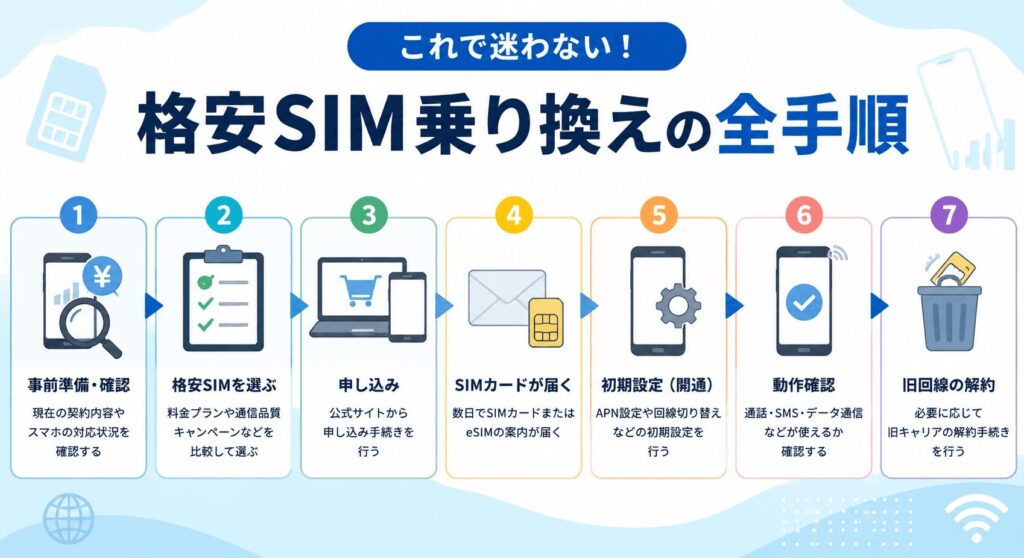
実際の手順は大きく分けると、たった4つのステップです。
この4ステップさえ理解すれば、あとは案内に沿って進めるだけです。

手順に入る前に、よく出てくる用語を3つだけ押さえておきましょう。
これさえわかれば、手続き中に迷うことはほぼありません。
今使っている電話番号を、乗り換え先でもそのまま使い続けられる仕組みのことです。「電話番号を引き継ぐ」と覚えておけばOKです。
乗り換えにはまず「MNP予約番号」という10桁の番号を今のキャリアから発行してもらう必要があります。
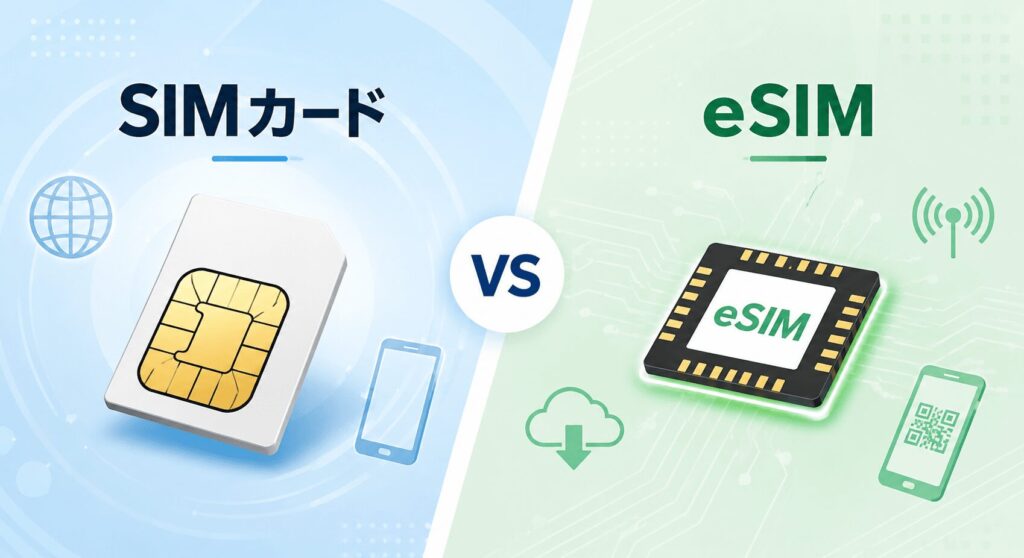
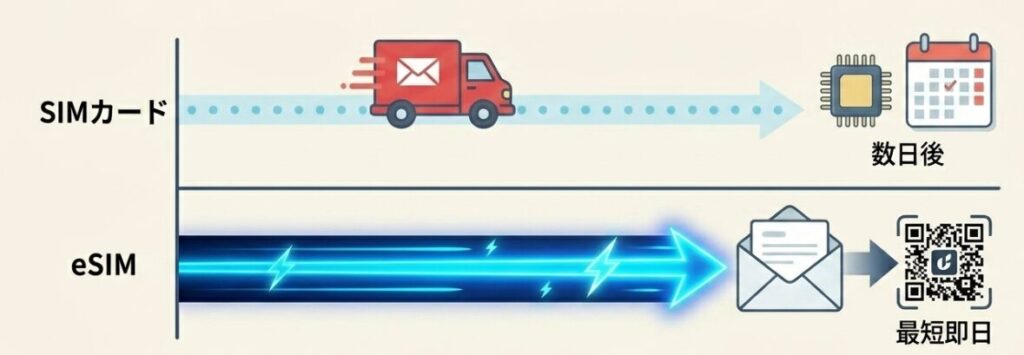
SIMカードは、スマホに差し込む小さなICチップです。格安SIMに申し込むと郵送されてきます。
eSIMは物理的なカードがなく、データをスマホに書き込む方式です。
対応端末であれば最短即日で開通できるメリットがあります。
最近のiPhone(iPhone XS以降)やAndroid(機種による)はeSIM対応のものが多いです。
キャリアが販売したスマホに、他社のSIMカードが使えないようにかけている制限です。
2021年10月以降に購入した端末はSIMロックが禁止されているので、それ以降の端末なら気にしなくてOKです。
それ以前の端末は、今のキャリアのマイページから無料で解除できます。
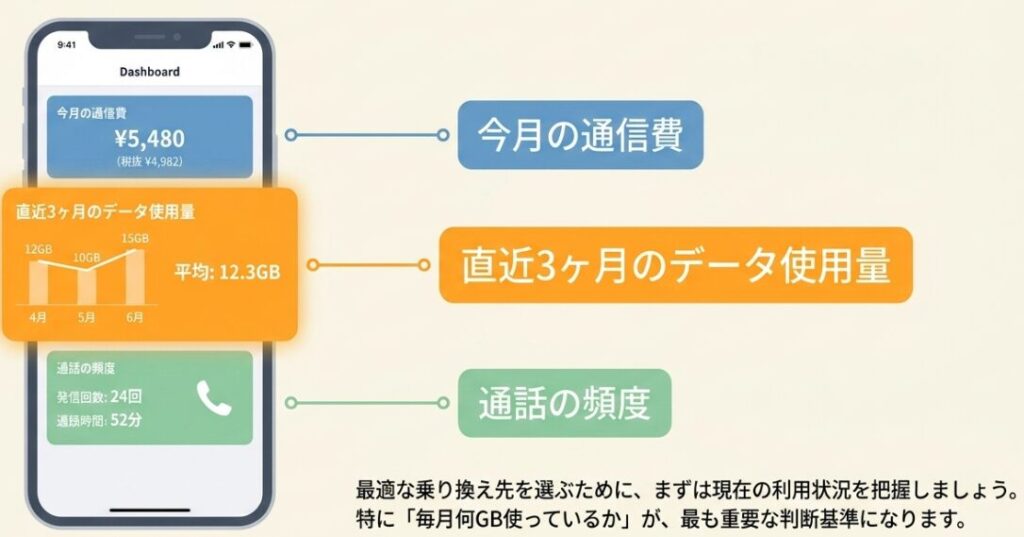
まず、現状を把握します。
データ使用量の目安でプランが変わります。
使用量の目安を確認したら、乗り換え先を決めましょう。
初心者におすすめの2択はこちらです。
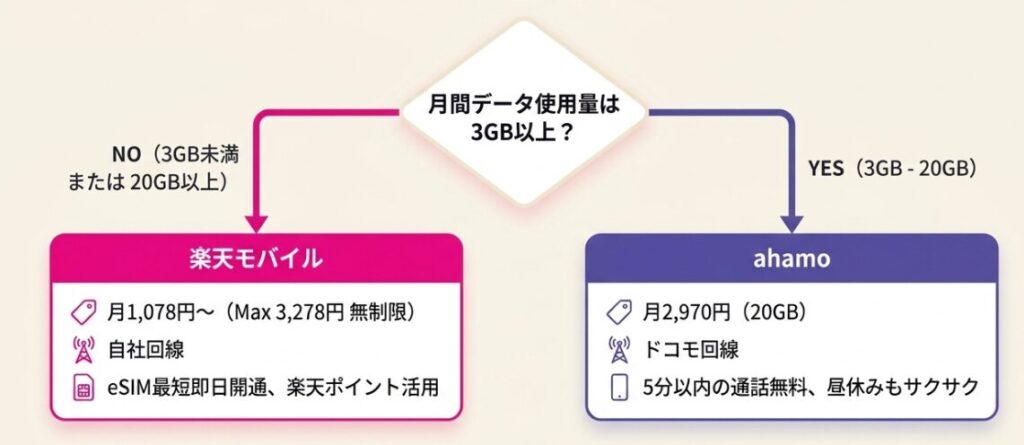
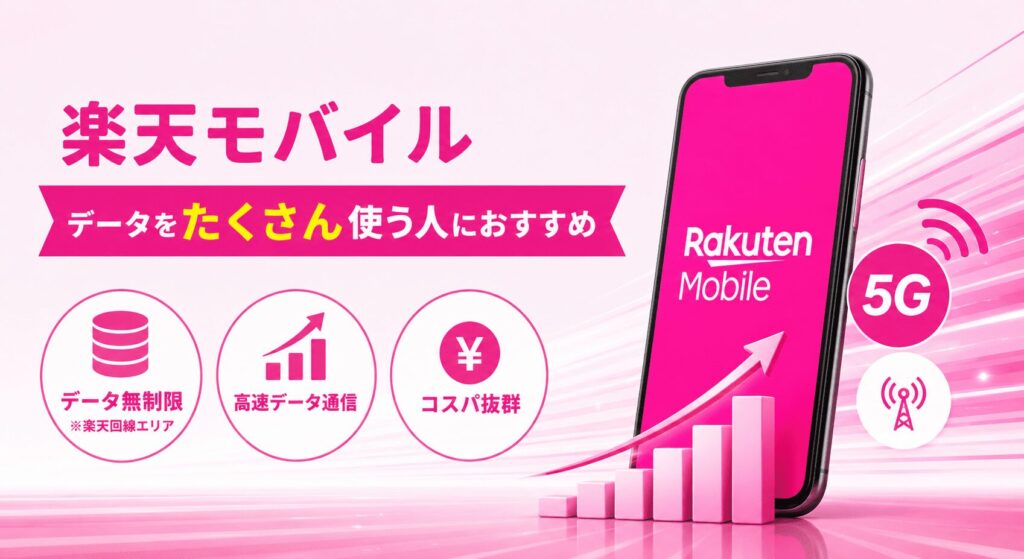

迷ったら「データ使用量が3GB未満なら楽天モバイル、それ以上ならahamo」でほぼ間違いありません。
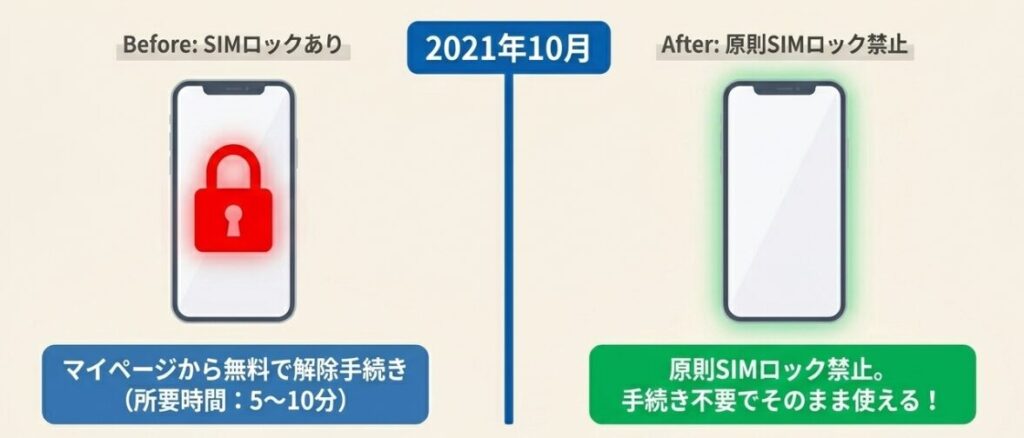
今使っているスマホを2021年10月以降に購入した場合は、このステップは不要です。
それ以前の端末の場合、今のキャリアのマイページにログインし「SIMロック解除」の手続きをしてください。
無料で、5〜10分で完了します。
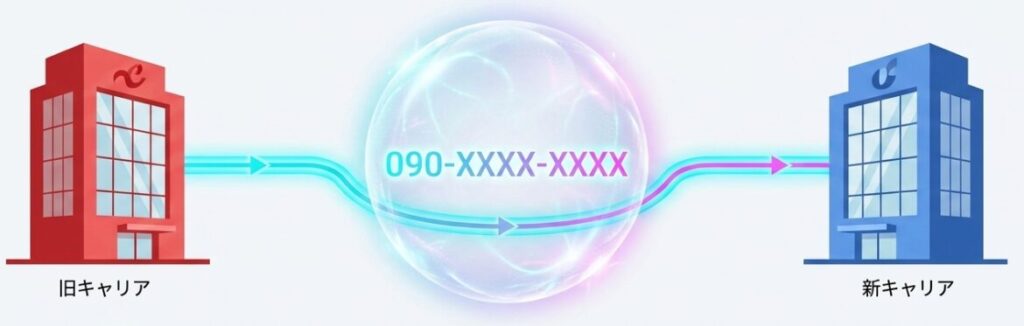
今の電話番号を引き継ぐために、現在契約しているキャリアからMNP予約番号を取得します。
オンライン手続きなら5分ほどで発行されます。
MNP予約番号の有効期限は15日間なので、取得後はすぐに次のステップに進みましょう。
乗り換え先の公式サイトにアクセスし、申し込みを進めます。
申し込みフォームの案内に沿って入力するだけです。
本人確認書類はスマホのカメラで撮影してアップロードするだけなので、難しい操作は何もありません。
所要時間の目安は15〜20分です。
SIMカードを選んだ場合は、申し込みから数日後に自宅に届きます。
eSIMを選んだ場合は、申し込み完了後にメールでQRコードが届き、スマホで読み取るだけで開通手続きに進めます。
SIMカードが届いたら、いよいよ開通手続きです。
SIMカードの場合:
eSIMの場合:
APN設定とは? スマホがインターネットに接続するための設定です。
難しく聞こえますが、格安SIMの公式サイトやアプリに「APN設定の手順」が詳しく書かれているので、その通りに進めるだけでOKです。所要時間は5〜15分程度です。
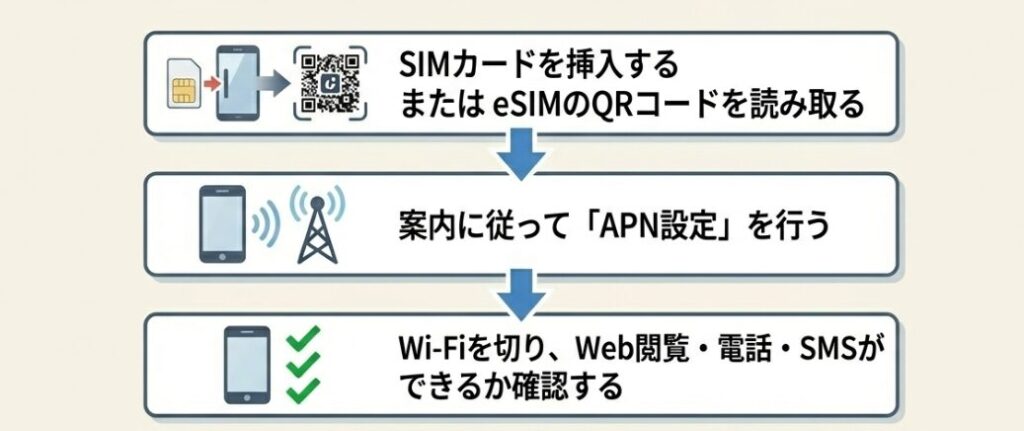
開通手続きが完了したら、以下を確認しましょう。
すべて問題なければ、乗り換え完了です!
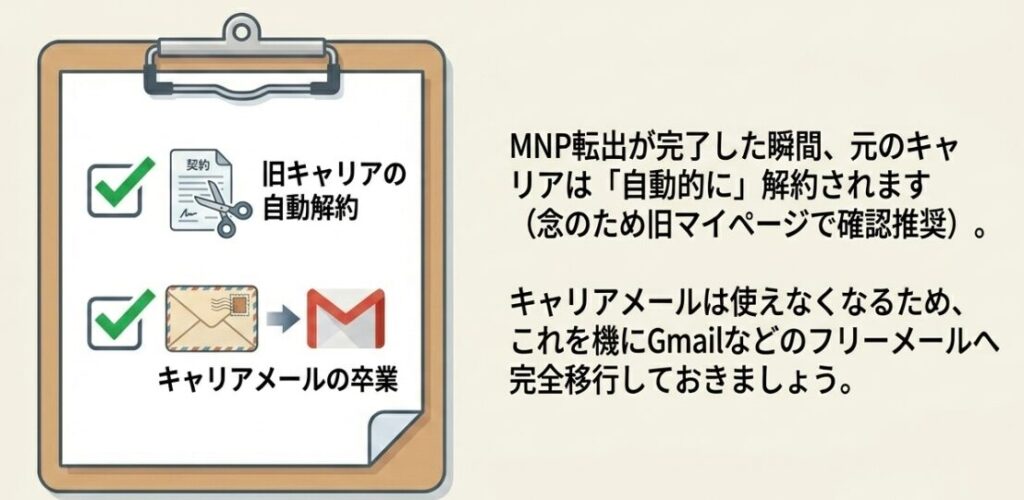
乗り換え完了後にやっておくと安心なことが2つあります。
① 旧キャリアの解約確認
MNP転出をすると、旧キャリアの契約は自動的に解約されます。念のため、旧キャリアのマイページで解約済みになっているか確認しましょう。
② キャリアメールの移行
旧キャリアのメールアドレス(@docomo.ne.jp等)は使えなくなります。
乗り換え前に済ませておくのが理想ですが、もし残っていればGmailなどへの移行を進めておきましょう。
キャリアのアプリを開いて、直近3ヶ月のデータ使用量を確認しましょう。乗り換え先を決める一番の判断基準になります。
スマホの購入時期を確認して、2021年9月以前なら今のキャリアのマイページでSIMロック解除をしておきましょう。
今の料金と比較して、年間いくら節約できるか計算してみてください。
数字が見えると、一気に行動しやすくなります。
格安SIMへの乗り換え手順を改めて整理します。
乗り換え手順
全部合わせても、慣れていない人でも1〜2時間あれば完了します。
私自身、この手順で乗り換えてから通信費が大幅に下がり、その分の節約額が毎月の積立投資に回っています。
今の総資産2,880万円という数字の中には、こうした地道な固定費削減の積み重ねも含まれています。
一度やってしまえば、あとは何もしなくても毎月節約が続きます。
これこそが、FIREを目指す上で最もコスパの高いアクションです。
「難しそう」という思い込みを捨てて、まずは今日、データ使用量を確認するところから始めてみましょう。
▶ 今すぐ申し込むならこちら
📱 格安SIMに乗り換えて通信費を節約しよう
月々の固定費を削減して、FIREへの道を加速させよう
▼ 楽天モバイル

▼ mineo(マイネオ)
乗り換えのベストタイミングを事前に確認 → 格安SIM乗り換えのベストタイミング完全ガイド
手順を始める前に注意点を確認しましょう → 格安SIM乗り換えの注意点7選【失敗しないための完全チェックリスト】
まだ乗り換え先の格安SIMが決まっていない方は、主要5社を比較したこちらの記事を先に確認しておきましょう。